
Exploitez :)
PageVous décrivantpouvez l'utilisationutiliser votre image de plusieurs manière
Virtuellement ou physiquement
virtuellement cela a l'avantage que vous pouvez utiliser votre image sur n'importe quel pc a tout moment , y compris sur mac, linux équipé de logiciel capable d'exécuter des machines virtuelle prenant en machinechanger virtuelle
enformat coursVHD d'écritureou VHDX
Utilisation avec VirtualBox
la solution la plus simple et rapide et d'utiliser votre image avec virtual box si vous avez une image VHD
si vous avez du VHDX c'est une autre histoire
VHD
VirtualBox est pleinement compatible avec le format VHD. Vous pouvez donc l’ouvrir et l’attacher tel quel pour l’utiliser avec votre serveur virtuel VirtualBox. Aucune conversion n’est nécessaire.
VHDx
VirtualBox peut ouvrir des disques durs virtuels VHDx, mais en lecture seule uniquement. Vous ne pouvez donc pas utiliser un système d’exploitation dans ce format avec VirtualBox ou rencontrerez des difficultés à le rendre bootable. Vous devez convertir le disque dur virtuel VHDx vers du VHD ou un autre format
les disques durs virtuels au format VHDx doivent être convertis avant d’être utilisés avec VirtualBox. Ça tombe bien, VirtualBox propose un utilitaire en ligne de commande pour effectuer ceci.
Ouvrez une invite de commande Windows (raccourci touche windows + r puis tapez cmd puis ok)
allez dans le répertoire d’installation de VirtualBox. En général, il se situe dans C:\Program Files\Oracle\VirtualBox :
cd C:\Program Files\Oracle\VirtualBoxPuis exécutez la commande suivante pour convertir votre fichier VHDx au format VHD :
VBoxManage clonemedium disk "D:\WindowsServer2022.vhdx" "D:\
WindowsServer2022.vhd" --format vhd
Dans l’exemple ci-dessus, je choisis le format VHD, mais il est préférable de le faire en VDI, format natif de VirtualBox. La commande devient alors :
VBoxManage clonemedium disk "D:\WindowsServer2022.vhdx" "D:\
WindowsServer2022.vdi" --format vdi
Ouvrir un fichier VHD avec VirtualBox
Voici comment ouvrir un disque dur virtuel au format VHD avec VirtualBox.
Ouvrez le logiciel VirtualBox.
Créer une machine virtuelleDémarrez l’assistant de création de votre machine virtuelle avec la configuration adéquate jusqu’à l’étape de création d’un disque dur.
Disque durÀ cette étape, cochez l’option Utiliser un fichier de disque dur virtuel existant puis cliquez sur le répertoire jaune.
Cliquez sur le bouton Ajouter.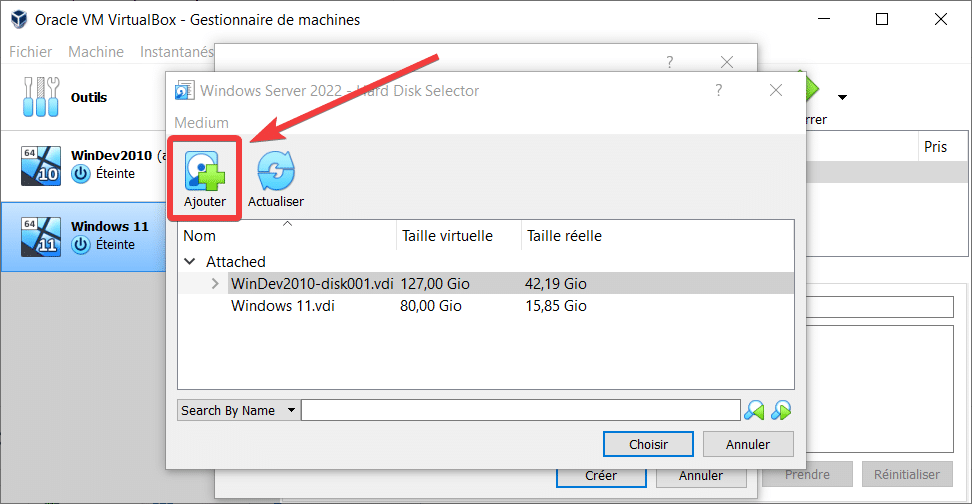
Naviguez jusqu’au fichier VHD puis cliquez sur le bouton Ouvrir.
Sélectionnez votre fichier VHD puis cliquez sur le bouton Choisir.
Votre disque dur virtuel VHD doit s’afficher, cliquez sur le bouton Créer pour terminer l’ajout de votre VM.