
Panorama / horizon dans NINA
Générer un fichier d'horizon NINA depuis une photo panoramique avec Claude IA
Catégorie : Astronomie / Logiciels
Difficulté : Facile
Temps estimé : 10 minutes
Prérequis : Un compte Claude.ai (gratuit ou payant) — claude.ai
Présentation
NINA (Nighttime Imaging 'N' Astronomy) intègre un planificateur de séquences capable de tenir compte des obstacles locaux (murs, arbres, bâtiments) pour éviter de programmer des acquisitions sur des zones masquées. Pour cela, il utilise un fichier d'horizon personnalisé : un simple fichier texte listant l'altitude de l'horizon pour chaque azimut.
Ce tutoriel explique comment générer automatiquement ce fichier à partir d'une photo panoramique 360×180° en faisant appel à l'intelligence artificielle Claude (Anthropic). Aucune compétence en programmation n'est nécessaire.
Ce dont vous avez besoin
| Élément | Détail |
|---|---|
| Photo panoramique | Format PNG, projection équirectangulaire 360×180°, ciel transparent (noir) |
| Compte Claude | claude.ai — le plan gratuit suffit |
| NINA | Version 3.x ou supérieure |
Format de la photo :
La photo doit être une projection équirectangulaire (ratio largeur/hauteur = 2:1).
Le ciel doit apparaître en noir pur (transparent ou non exposé). Ce format est produit nativement par les appareils photo 360° (Insta360, GoPro Max, Ricoh Theta…) ou par les logiciels de panorama (PTGui, Hugin, etc.).
Vous pouvez également utiliser photoshop avec la selection du "ciel" pour le rendre transparent
Orientation :
Le Sud doit se trouver au bord gauche de l'image (bord droit = Sud également, puisque le panorama boucle). Le Nord sera donc au centre horizontal de l'image.
Étape 1 — Préparer la photo panoramique
- Placez-vous au centre de votre zone d'observation (pied de télescope ou emplacement prévu).
- Réalisez une photo panoramique 360° en visant à obtenir un ciel le plus sombre/transparent possible en haut de l'image.
- Exportez en PNG (la transparence du canal alpha ou le noir pur du ciel sera utilisé par Claude pour détecter la ligne d'horizon).
- Si l'image est très lourde, vous pouvez la réduire (une largeur de 3600 px est idéale, 1800 px minimum).
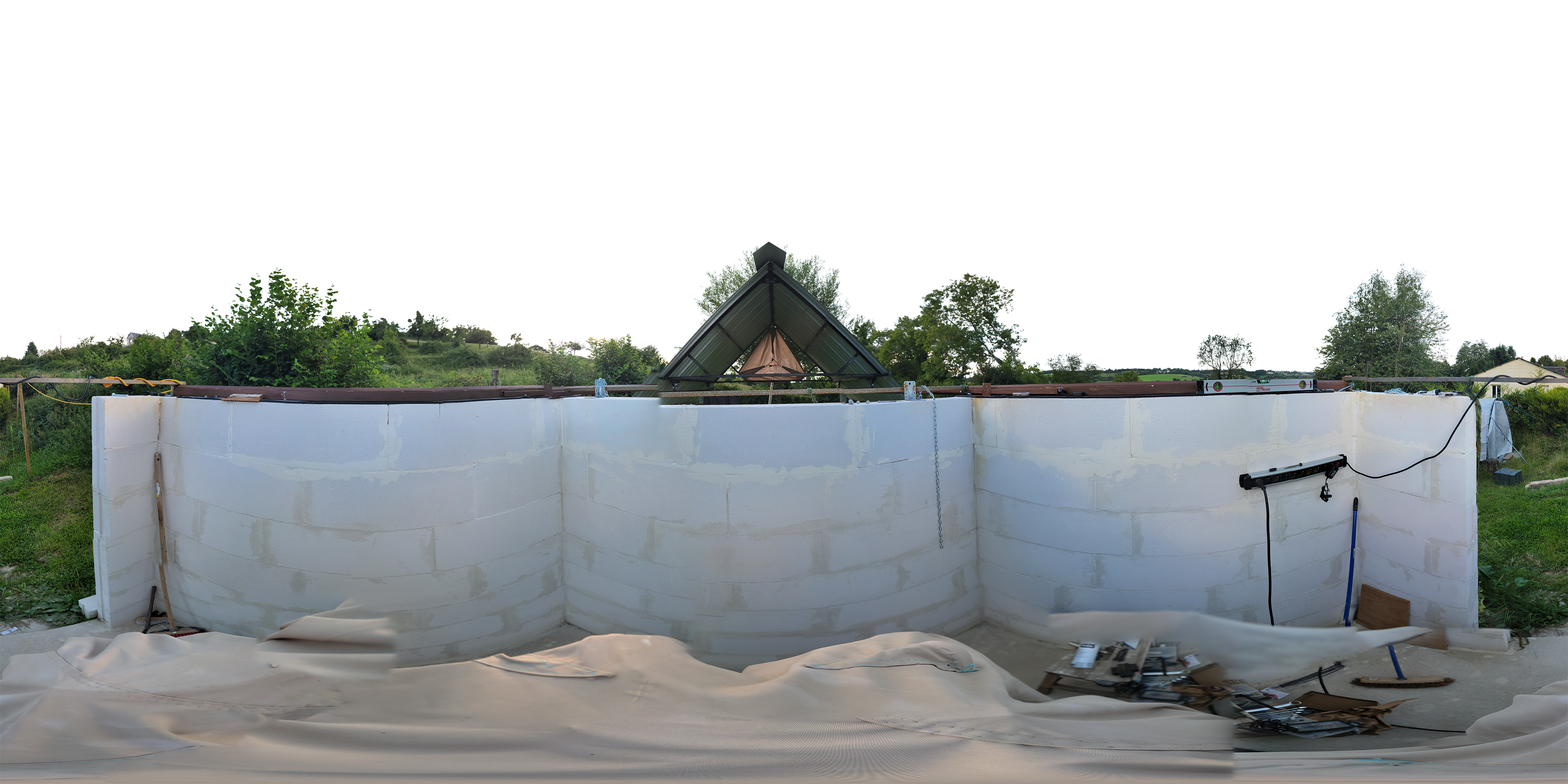
Étape 2 — Ouvrir Claude et uploader la photo
- Rendez-vous sur claude.ai et connectez-vous.
- Démarrez une nouvelle conversation.
- Cliquez sur l'icône trombone / pièce jointe et sélectionnez votre photo panoramique PNG.
- Copiez-collez le prompt ci-dessous dans le champ de message.
Le prompt à utiliser
Copiez ce texte tel quel dans Claude, après avoir joint votre photo panoramique :
J'ai joint une photo panoramique 360x180° de mon site d'observation astronomique au format PNG équirectangulaire. Le ciel apparaît en noir/transparent en haut de l'image. Le bord gauche de la photo correspond au Sud (azimut 180°).

Peux-tu analyser cette image et générer un fichier texte d'horizon compatible avec le logiciel NINA (Nighttime Imaging 'N' Astronomy) ?

Le format attendu est :
- Une ligne par point : azimut(entier) altitude(décimal)
- Commencer impérativement au Nord (azimut 0°)
- Couvrir les 360° par pas de 5°
- Les commentaires commencent par #

Pour chaque colonne de pixels, tu dois :
1. Détecter le premier pixel non-noir depuis le haut (la ligne d'horizon)
2. Convertir la position verticale en altitude réelle (projection équirectangulaire : altitude = 90° - (y / hauteur × 180°))
3. Convertir la position horizontale en azimut (bord gauche = Sud 180°, centre = Nord 0°)
4. Lisser légèrement le profil et l'échantillonner tous les 5°

Génère le fichier texte final prêt à être importé dans NINA, et affiche également un graphique du profil d'horizon pour vérification visuelle.
Étape 3 — Récupérer et vérifier le fichier
Claude va :
- Analyser la photo pixel par pixel pour détecter la ligne de crête de l'horizon
- Calculer les altitudes en degrés en utilisant la formule de projection équirectangulaire
- Afficher un graphique du profil obtenu pour vous permettre de le vérifier visuellement
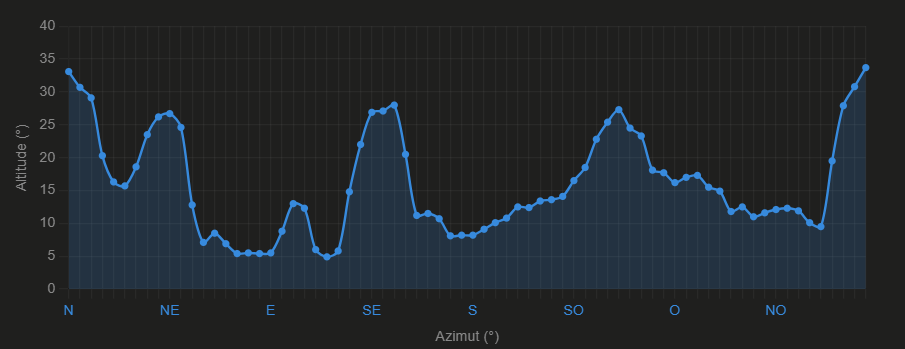
- Générer le fichier texte téléchargeable directement exemple horzon-gevex-claude.hrz
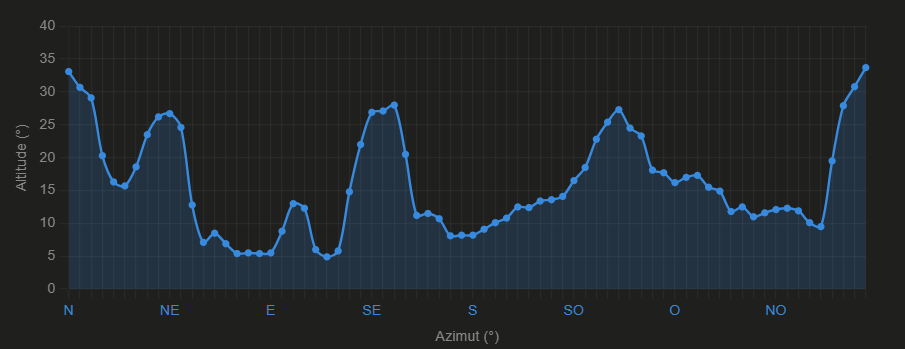
Vérifiez le graphique : les valeurs doivent être cohérentes avec ce que vous savez de votre site (présence de murs, arbres, bâtiments dans certaines directions).
Si les valeurs semblent incorrectes (trop hautes ou trop basses), précisez à Claude l'orientation exacte de votre panorama ou si le ciel n'est pas parfaitement noir. Vous pouvez aussi lui demander d'ajuster un azimut en particulier.
Étape 4 — Importer dans NINA
- Téléchargez le fichier
.txtgénéré par Claude. - Dans NINA, allez dans Options → Planète / Carte du ciel → Horizon.
- Cliquez sur Charger un horizon personnalisé et sélectionnez le fichier.
- L'horizon apparaît immédiatement dans la carte du ciel et dans le séquenceur.

Le fichier texte peut aussi être utilisé directement dans Carte du Ciel (CdC), qui utilise le même format.
Exemple de fichier généré
Voici un extrait typique du fichier produit par Claude :
# Horizon description file for NINA / Carte du Ciel
# Généré automatiquement depuis panorama 360x180
# Observatoire GEVEX
#
# Azimuth(integer) Altitude
# Commencer au Nord (azimut 0)
#
# Nord
0 33.1
5 30.7
10 29.1
...
# Est
90 5.5
95 8.8
...
# Sud
180 8.2
...
# Ouest
270 16.2
...
Conseils et dépannage
| Problème | Solution |
|---|---|
| Le ciel n'est pas noir dans la photo | Re-exporter le panorama avec le ciel masqué en noir pur, ou activer le canal alpha PNG |
| Les altitudes semblent trop élevées au Nord | Un obstacle ponctuel (ex : toit d'observatoire) peut être corrigé manuellement dans le fichier |
| L'orientation N/S semble inversée | Préciser à Claude que le Nord est à gauche (ou au centre) selon votre export |
| Le panorama n'est pas en 2:1 | Recadrer/corriger le ratio avant l'envoi — Claude le signalera si le ratio est incorrect |
| Claude ne peut pas analyser une image trop grande | Réduire la photo à 3600×1800 px maximum avant envoi |
Aller plus loin
- Vous pouvez demander à Claude de corriger manuellement certains azimuts si vous connaissez la hauteur réelle d'un obstacle : "Peux-tu corriger l'azimut 0° à 8° car le toit sera remplacé par une coupole ?"
- Le fichier est un simple fichier texte : vous pouvez l'éditer manuellement dans n'importe quel éditeur (Notepad, VSCode…)
- Pour une mise à jour après travaux, il suffit de re-photographier et de relancer le même prompt
No comments to display
No comments to display