
WhatsApp et captures d'ecrans
WhatsApp sur PC
Utilisation & Captures d'écran
Guide pratique à destination des utilisateurs
Partie 1 --- Utiliser WhatsApp sur PC
Il existe deux façons d'utiliser WhatsApp sur un ordinateur Windows ou Mac : l'application de bureau et WhatsApp Web (via un navigateur). Les deux méthodes nécessitent d'avoir WhatsApp installé sur votre téléphone mobile.
1.1 WhatsApp Web (navigateur)
WhatsApp Web permet d'accéder à vos messages directement dans votre navigateur, sans rien installer.
Étapes de connexion
-
Ouvrez votre navigateur (Chrome, Firefox, Edge...) et allez sur : web.whatsapp.com
-
Un QR code s'affiche à l'écran.
-

-
Sur votre téléphone, ouvrez WhatsApp.
-
Appuyez sur les 3 points (Android) ou Réglages (iPhone) > Appareils connectés.
-
Appuyez sur « Connecter un appareil » puis scannez le QR code affiché sur l'écran de votre PC.
-
La connexion s'établit automatiquement : vos conversations apparaissent dans le navigateur.
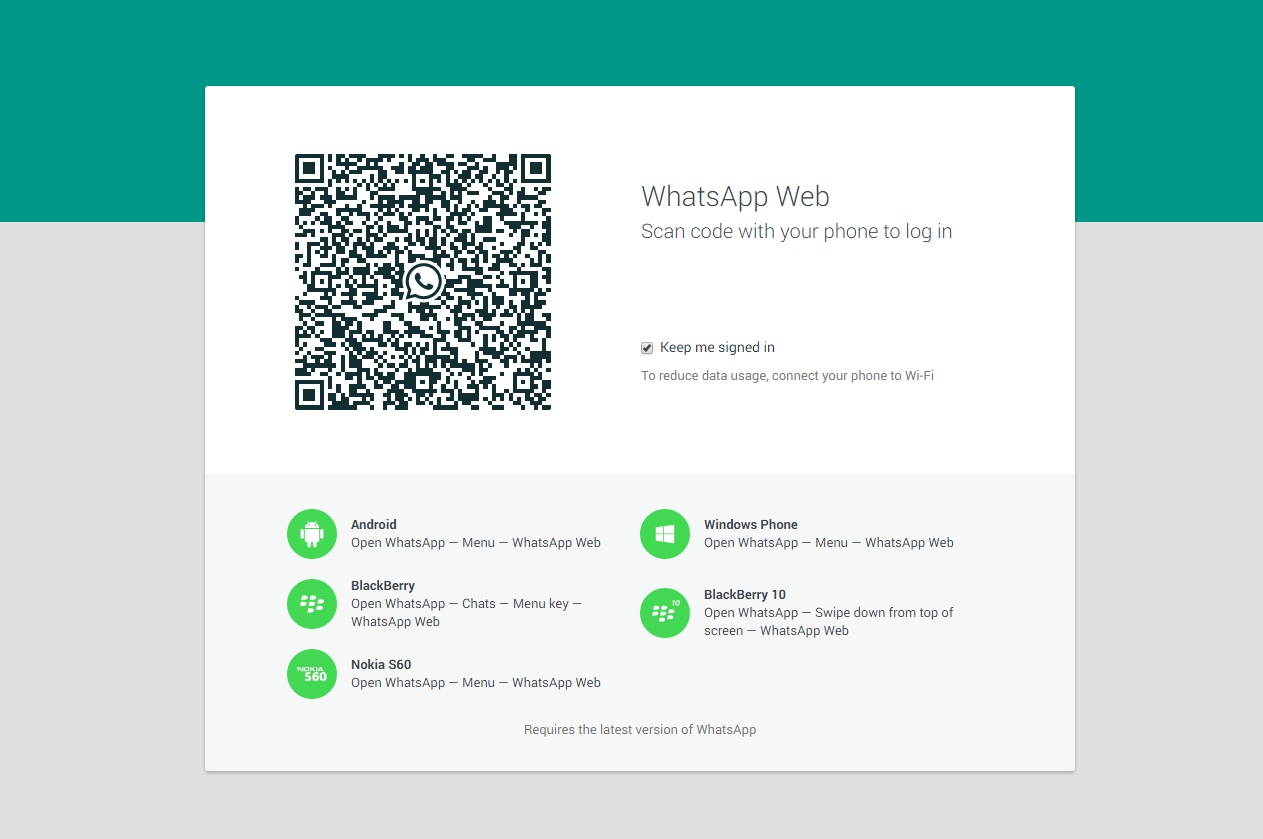
💡 Astuce : Cochez « Rester connecté » pour ne pas avoir à rescanner le QR code à chaque visite.
⚠️ Votre téléphone n'a pas besoin d'être connecté à Internet en permanence. WhatsApp Web fonctionne de façon indépendante, même si votre téléphone est éteint.
1.2 Application de bureau WhatsApp
L'application de bureau offre une meilleure expérience et des notifications système, même lorsque le navigateur est fermé.
Téléchargement et installation
-
Rendez-vous sur : www.whatsapp.com/download
-
Cliquez sur « Télécharger pour Windows » (ou Mac selon votre système).
-
Lancez le fichier téléchargé (WhatsAppSetup.exe) et suivez l'assistant d'installation.
-
Une fois installé, ouvrez WhatsApp depuis le menu Démarrer ou le bureau.
Première connexion
-
Au premier lancement, un QR code s'affiche.
-
Sur votre téléphone, ouvrez WhatsApp > Appareils connectés > Connecter un appareil.
-
Scannez le QR code : l'application est prête à l'emploi.
💡 Astuce : L'application reste connectée en arrière-plan et vous envoie des notifications Windows/Mac, même si la fenêtre est réduite dans la barre des tâches.
1.3 Comparatif des deux méthodes
Critère WhatsApp Web Application de bureau
Installation Aucune Requise
Notifications Selon le navigateur Notifications système
Fonctionne sans téléphone Oui (mode autonome) Oui (mode autonome)
Accès multi-appareils Oui Oui
Partie 2 --- Faire des captures d'écran
Une capture d'écran (ou « screenshot ») enregistre ce qui est affiché à l'écran sous forme d'image. Voici toutes les méthodes disponibles sous Windows et Mac.
2.1 Méthodes sous Windows
Méthode 1 --- Touche Impr. écran (capture complète)
-
Appuyez sur la touche Impr écran (ou PrtScn / Print Screen) de votre clavier.
-
L'image est copiée dans le presse-papiers.
-
Ouvrez Paint, Word ou une autre application et faites Ctrl + V pour coller l'image.
-
Enregistrez le fichier (ex. : capture.png).
Méthode 2 --- Raccourci Windows + Maj + S (recommandée)
C'est la méthode la plus pratique sous Windows 10 et 11.
-
Appuyez simultanément sur Windows + Maj + S.
-
L'écran s'assombrit et une barre d'outils apparaît en haut.
-
Choisissez le mode de capture :
-
Rectangle : délimitez une zone précise à l'écran
-
Forme libre : dessinez une forme personnalisée
-
Fenêtre : capturez une fenêtre spécifique
-
Plein écran : capturez tout l'écran
-
La capture est copiée dans le presse-papiers et une notification apparaît.
-
Cliquez sur la notification pour l'éditer et l'enregistrer dans l'application Captures d'écran.
Méthode 3 --- Windows + Impr écran (enregistrement automatique)
-
Appuyez sur Windows + Impr écran.
-
L'écran clignote brièvement : la capture est enregistrée automatiquement.
-
Retrouvez le fichier dans : Images > Captures d'écran.
Méthode 4 --- Outil Capture et annotation
-
Recherchez « Outil Capture » dans le menu Démarrer.
-
Cliquez sur « Nouveau » et sélectionnez la zone à capturer.
-
Annotez si nécessaire, puis enregistrez ou partagez directement.
Raccourci Action
Impr écran Copie l'écran entier dans le presse-papiers
Alt + Impr écran Copie uniquement la fenêtre active
Windows + Impr écran Enregistre l'écran entier automatiquement
Windows + Maj + S Sélection libre d'une zone (recommandé)
2.2 Méthodes sous Mac
Raccourcis clavier Mac
Raccourci Action
Cmd + Maj + 3 Capture de tout l'écran (enregistrée sur le bureau)
Cmd + Maj + 4 Sélection d'une zone à capturer
Cmd + Maj + 4 + Espace Capture d'une fenêtre précise
Cmd + Maj + 5 Panneau complet : capture + enregistrement vidéo
💡 Astuce : Sur Mac, appuyez sur Ctrl en même temps pour copier la capture dans le presse-papiers au lieu de l'enregistrer sur le bureau.
Partie 3 --- Capturer une conversation WhatsApp
Voici comment réaliser une capture d'écran d'une conversation WhatsApp ouverte sur votre PC, de façon propre et lisible.
3.1 Préparer l'affichage
-
Ouvrez WhatsApp (application ou navigateur) sur votre PC.
-
Naviguez vers la conversation à capturer.
-
Faites défiler pour afficher les messages souhaités.
-
Si nécessaire, agrandissez la fenêtre WhatsApp pour une meilleure lisibilité.
💡 Astuce : Passez WhatsApp en plein écran (F11 sur WhatsApp Web dans Chrome) pour avoir une capture plus nette et sans éléments parasites.
3.2 Réaliser la capture
Option A --- Capture d'une zone précise (recommandée)
-
Appuyez sur Windows + Maj + S (Windows) ou Cmd + Maj + 4 (Mac).
-
Délimitez la zone de la conversation WhatsApp.
-
Relâchez : la capture est copiée dans le presse-papiers.
-
Collez-la (Ctrl + V) dans un email, Word, ou toute autre application.
Option B --- Capture de la fenêtre WhatsApp
-
Cliquez sur la fenêtre WhatsApp pour qu'elle soit active.
-
Appuyez sur Alt + Impr écran (Windows) ou Cmd + Maj + 4 + Espace + clic (Mac).
-
Seule la fenêtre WhatsApp est capturée.
Option C --- Capture plein écran
-
Appuyez sur Windows + Impr écran (Windows) ou Cmd + Maj + 3 (Mac).
-
La capture est enregistrée automatiquement dans le dossier Images > Captures d'écran (Windows) ou sur le Bureau (Mac).
📋 Conseil : pour conserver une trace des échanges importants, utilisez la capture de zone (Option A) pour ne capturer que la conversation, sans les autres éléments de l'écran.
3.3 Enregistrer et partager la capture
Enregistrement
-
Depuis le presse-papiers : ouvrez Paint ou Word et faites Ctrl + V, puis Fichier > Enregistrer.
-
Format conseillé : PNG (meilleure qualité pour du texte).
-
Nommez le fichier de façon explicite, ex. : capture_whatsapp_2024-01-15.png
Partage
-
Par e-mail : joignez directement le fichier image.
-
Dans Teams / Slack : glissez-déposez l'image dans le fil de discussion.
-
Dans WhatsApp même : partagez via l'icône pièce jointe dans une conversation.
💡 Astuce : Utilisez l'outil Capture et annotation (Windows) pour surligner ou annoter la capture avant de la partager.
Récapitulatif rapide
Action Méthode rapide
Accéder à WhatsApp sur PC Navigateur → web.whatsapp.com ou appli de bureau
Scanner le QR code Téléphone → Appareils connectés → Connecter
Capture d'une zone Windows + Maj + S / Cmd + Maj + 4
Capture plein écran Windows + Impr écran / Cmd + Maj + 3
Capture d'une fenêtre Alt + Impr écran / Cmd + Maj + 4 + Espace
Enregistrer la capture Paint ou Word → Ctrl + V → Enregistrer en PNG
No comments to display
No comments to display